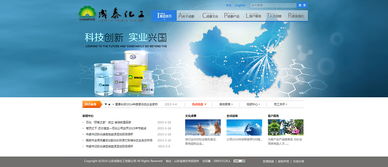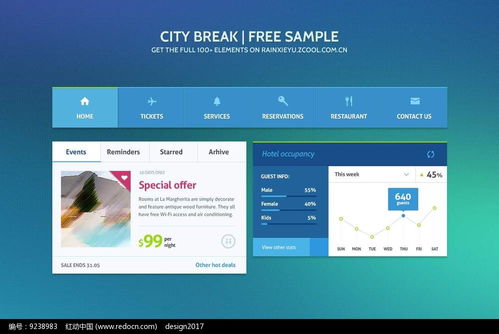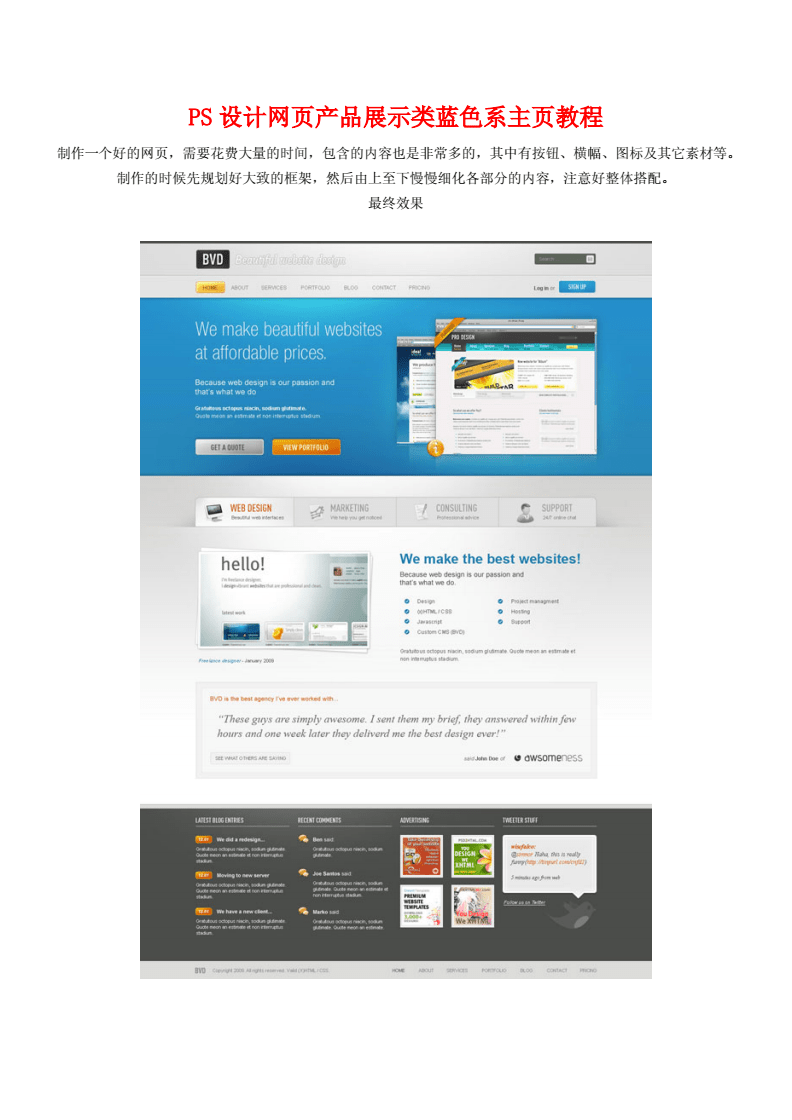
在当今数字化时代,一个专业且吸引人的产品展示网页对于品牌形象和用户体验至关重要。蓝色系因其传达的信任感、科技感和冷静感,常被用于科技、金融、健康等领域的网页设计。本教程将引导您使用Adobe Photoshop,一步步设计一个现代、清爽且功能清晰的蓝色系产品展示类主页。
第一步:规划与新建文档
1. 确定目标与布局:明确网页的核心是展示产品。我们采用经典的“F”型布局,从上到下依次为:导航栏、主视觉/横幅区、核心产品展示区、详细功能/特色说明区、以及页脚。
2. 新建文档:打开Photoshop,执行【文件】>【新建】。设置宽度为1920像素(适应主流桌面屏幕),高度可根据内容暂设为3000像素,分辨率72像素/英寸,颜色模式为RGB。
第二步:构建基础框架与配色
1. 建立参考线:使用标尺(Ctrl+R)拖出参考线,划分出导航区、内容区等。例如,将主要内容宽度约束在1200像素左右并居中。
2. 定义蓝色系配色方案:
* 主色调:选择一种沉稳的深蓝色(例如:#2A5CAA 或 #1E3A8A),用于导航栏背景、重要按钮等。
- 辅助色:选择一种较浅的蓝色或蓝灰色(例如:#5D9CEC 或 #E3F2FD),用于背景、卡片底色、悬停效果等。
- 强调色:使用一种对比色,如白色、浅灰色(用于文字),以及一个亮眼的暖色(如橙色 #FF9800)用于“立即购买”、“了解更多”等关键行动按钮,以吸引用户点击。
第三步:设计导航栏
1. 在顶部创建一个矩形,填充主色调深蓝色作为导航栏背景。
2. 使用【文字工具】输入品牌Logo和导航菜单项(如:首页、产品、解决方案、关于我们、联系我们),文字颜色为白色。保持菜单简洁清晰,间距均匀。
3. 在右侧添加一个醒目的“登录/注册”或“免费试用”按钮,使用强调色(如橙色)填充,并添加轻微的圆角和内阴影效果以增强立体感。
第四步:设计主视觉横幅(Hero Section)
1. 在导航栏下方,创建一个与内容区等宽的矩形区域。可以填充一个从深蓝到浅蓝的线性渐变作为背景。
2. 使用【文字工具】添加一句强有力的主标题(如:“重新定义未来科技体验”),字体粗壮,颜色为白色。
3. 添加一句简短的副标题或产品口号,字体稍小,颜色为浅灰色。
4. 在主标题下方放置产品的主视觉图片或高质量3D渲染图。确保图片与蓝色背景融合和谐(可使用蒙版或调整图层混合模式)。
5. 在产品图旁边或下方,添加一个主要的行动号召按钮(如“探索产品”或“观看视频”),使用强调色并设计明显的视觉效果。
第五步:设计核心产品展示区
1. 添加分区标题,如“我们的核心产品”,使用深蓝色或黑色大号字体。
2. 设计产品展示卡片:创建多个等大的圆角矩形(填充为白色或极浅的蓝灰色),并添加细微的投影(图层样式>投影),使其从背景中“浮起”。
3. 在每个卡片中:
* 放置产品的图标或缩略图。
- 添加产品名称和一句简短描述。
- 在卡片底部添加一个“查看详情”的文本链接或小按钮,颜色可使用主色调蓝色。
- 将卡片水平排列,间距均匀,整体视觉平衡。
第六步:设计详细功能/特色说明区
1. 使用图标与文字结合的方式,分点阐述产品的核心优势或特色功能。
2. 为每个特色点设计一个简约的蓝色系图标(可以使用形状工具绘制或导入图标素材)。
3. 图标与说明文字左右或上下排列,布局清晰,留白充足,保证可读性。背景可使用浅蓝色区块进行区分。
第七步:设计页脚
1. 在页面底部创建一个深蓝色矩形作为页脚背景。
2. 添加版权信息、公司地址、联系方式等次要信息,文字颜色为浅灰色。
3. 可以再次放置精简的导航链接或社交媒体图标链接。
第八步:优化细节与导出
1. 检查与调整:检查所有元素的间距、对齐(可使用Photoshop的对齐工具)、色彩对比度(确保文字清晰可读)。
2. 添加交互暗示:为所有可点击的按钮和链接,设计一个简单的鼠标悬停状态(如颜色变亮或添加下划线),可以通过复制图层并轻微修改样式来示意。
3. 导出为图像:完成设计后,执行【文件】>【导出】>【存储为Web所用格式(旧版)】,选择JPEG或PNG格式,优化文件大小后保存。此PSD文件可作为视觉稿交付给前端开发工程师进行切图和编码实现。
通过以上步骤,您就能在Photoshop中完成一个专业、美观且以产品为中心的蓝色系网页主页视觉设计。记住,一致性(字体、色彩、间距)和清晰的视觉层次是提升设计品质的关键。